sexta-feira, 7 de junho de 2013

Como mudar o idioma do MAC Os , Trocar o sistema do MAC os para Português: Mac os 10.8.x

O Mac tem suporte a um bom número de idiomas: usuários brasileiros podem selecionar o Português do Brasil já no seu primeiro contato com o sistema, e nada os impede de depois optar por deixar seu sistema em inglês, em espanhol, em francês ou em tantas outras línguas suportadas.
A seleção dos idiomas é feita nas Preferências do Sistema (no menu da Maçã ), e define não apenas em qual lingua o OS X irá operar, mas também a ordem na qual cada um dos aplicativos escolherá o idioma de sua operação.
Para selecionar o Idioma, click em cima do idioma desejado segure e araste para o Topo da lista , é só reiniciar .   
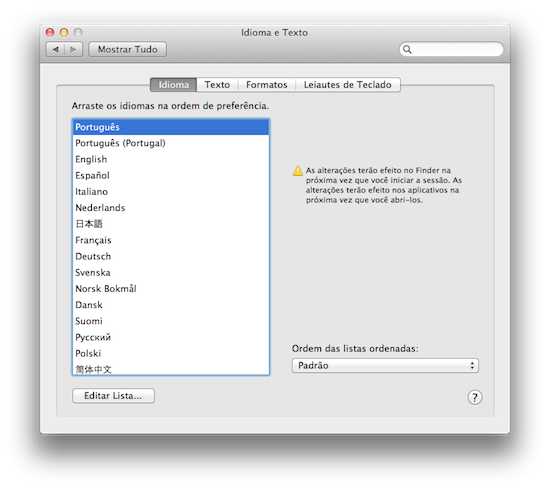
Exemplificando com a configuração acima: o ambiente do meu Mac está em Português (do Brasil), que é a primeira opção da lista exibida na configuração de idiomas. Aplicativos usarão preferencialmente o mesmo idioma que o sistema mas, se não dispuserem de uma tradução para ele, tentarão as outras, na ordem em que eu as deixei na lista: o português europeu, depois inglês, espanhol, italiano e assim por diante.
Só que às vezes você quer que o seu sistema esteja em um idioma, mas que algum aplicativo específico seja apresentado em outro. Algumas razões que já me levaram a isto:
  • Seguir instruções: Pretendo seguir um tutorial sobre um aplicativo, mas ele faz referência a menus em inglês, e o meu aplicativo está em português com tradução bem menos do que precisa;
  • Aplicativo não fez sua parte: Alguns aplicativos (como as versões iniciais do Google Chrome) têm suporte ao nosso idioma, mas se ativam em inglês mesmo assim, desconsiderando a preferência do sistema;
  • Aplicativo passou a ter a tradução certa: Minha instalação antediluviana do Evernote não tinha suporte a português brasileiro, e assim se configurou em português europeu. Meses depois o sistema passou a contar com meu idioma nativo, mas não se reconfigurou sozinho.
Existem várias opções para alterar o idioma de um aplicativo específico sem mudar a configuração do sistema: é possível editar arquivos de preferências, acessar o inspetor de informações de configuração do aplicativo e seguir determinadas instruções, etc.
A minha opção preferida, entretanto, é um utilitário especializado na tarefa de alterar os idiomas dos aplicativos: o gratuito Language Switcher.
O Language Switcher é um download bem pequeno, e o que ele faz é uma tarefa muito simples: exibe em uma janela o conteúdo da sua pasta de aplicativos, permitindo que você selecione qualquer um deles para ver a quais idiomas tem suporte, e escolher qual deles deverá ser selecionado a partir da próxima vez que o aplicativo em questão for aberto.
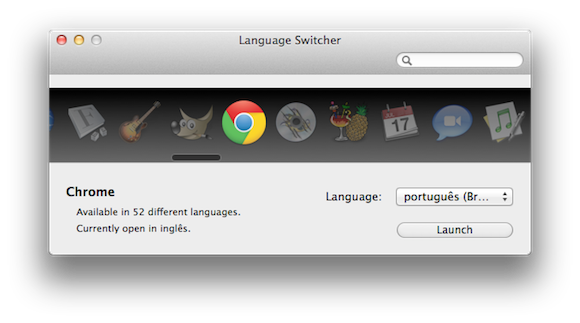
A imagem acima mostra o momento em que eu estava mudando o idioma do navegador Chrome. Note que no lado esquerdo o Language Switcher me informa que o Chrome está aberto em inglês, mas tem suporte a 52 idiomas - e no lado direito eu já escolhi o Português do Brasil como novo idioma a ser adotado por ele.
A partir daí é só apertar o botão de confirmação, e pronto. No exemplo acima o Chrome já estava em execução, portanto foi encerrado e reiniciado, agora em Português. Sucesso!
A mesma coisa aconteceu com o meu Evernote, que estava em Português europeu há uns 2 anos: bastou uma seleção, e os ficheiros e actuais se transformaram permanentemente em arquivos e atuais ;-)

Dados retirado de 

sábado, 1 de junho de 2013

vbscript Mensagens do Windows

Hoje vamos ensinar como criar caixas de diálogo para o Windows, aquelas mensagensque o sistema emite em determinadas ações que realizamos. Faremos isso usandoVBscript (Acrônimo de Visual Basic Scripting).
Em um artigo anterior mostramos diversos tipos de caixa de diálogo para seu site, o princípio é quase o mesmo.
VBS
Abra o bloco de notas e digite:
msgbox"Mensagem que será exibida na janela",vbInformation,"Título da janela"
Os trechos do código em azul são substituíveis, não esqueça de manter as aspas. Depois de editar o texto e o título da janela, clique em arquivo/salvar como, e em seguida dê um nome ao arquivo seguido da extensão .vbs  Exemplo: Arquivo.vbs
Irá ficar assim:
Exemplo
Você também pode criar uma sequência de mensagens, que serve até para brincar com seus amigos simulando um ataque de vírus no computador. Veja o Código:
msgbox"Seu Hd está sendo infectado",vbInformation,"Vírus Worm"
msgbox"80% Concluído",vbInformation,"Vírus Worm"
msgbox"Corrompendo arquivos",vbInformation,"Vírus Worm"
msgbox"50% Concluído",vbInformation,"Vírus Worm"
msgbox"Roubando informações",vbInformation,"Vírus Worm"
msgbox"30% Concluído",vbInformation,"Vírus Worm"
msgbox"Substituindo System32",vbInformation,"Vírus Worm"
msgbox"10% Concluído",vbInformation,"Vírus Worm"
msgbox"Carregando",vbInformation,"Vírus Worm"
msgbox"100% concluído computador infectado",vbInformation,"Vírus Worm"
Basta copiar e colar no bloco de notas, não esqueça de salvar com extensão .vbs Exemplo: Worm.vbs, teste e veja o resultado. Se quiser troque o ícone do script.
Ainda existem outros atributos que podem ser utilizados na caixa, botões, ícones, ações etc.. Veja alguns exemplos:
MsgBox"Mensagem da janela",vbOkCancel,"Título da janela"
O trecho do código em vermelho, acrescenta os botões Ok e Cancelar. Este valor pode ser alterado por:
1- vbCritical - Exibe o ícone de situação crítica.
2- vbQuestion - Exibe o ícone de pergunta.
3- vbRetryCancel - Botões repetir e cancelar.
4- vbYesNoCancel - Botões sim, não, cancelar.
5- vbAbortRetryIgnore - Botões anular, repetir, ignorar.
Agora vamos atribuir uma ação a um dos botões.
Dim window
intOpcao = msgbox("Você quer conhecer um site muito legal?",vbYesNo,"Windows") 
if intOpcao = vbyes then
   set window = CreateObject ("InternetExplorer.Application")
Window.RegisterAsBrowser = True
Window.Navigate("www.variedadesedicas.com")
Window.MenuBar = True
Window.ToolBar = True
Window.AddressBar = True
Window.StatusBar = false
Window.FullScreen = false
Window.Resizable = True
Window.Visible = True
end if
Copie o código acima e cole no bloco de notas, salve sempre com a extensão .vbs agora clique no arquivo. Legal né?
Por fim vou mostrar como atribuir uma ação interna aos botões, utilizando caminhos dosistema.
Veja o código:
Dim wshshell
intOpcao = msgbox("Deseja que o windows abra o painel de controle?",vbyesno,"Windows") 
if intOpcao = vbyes then
     Set WshShell = WScript.CreateObject("WScript.Shell")
  WshShell.Run("%systemroot%\system32\control.exe")

end if
A parte do código em vermelho, é o caminho do sistema para abrir o painel de controle, a ação está atribuída ao botão sim, portanto ao clicar em sim o windows abre opainel de controle.
Veja abaixo os principais caminhos do sistema que podem substituir o trecho em vermelho.
%windir%\notepad.exe  -  Abre o bloco de notas.
shutdown -s -t 00  -  Desliga o computador.
shell:::{645FF040-5081-101B-9F08-00AA002F954E}  -  Abre a lixeira.
shutdown -r -t 00  -  Reinicia o computador.
%systemroot%\system32\taskmgr.exe  -  Abre o gerenciador de tarefas.
%systemroot%\system32\mspaint.exe  -  Abre o paint.
%systemroot%\system32\cmd.exe  -  Abre o prompt de comando.
Para testar o código basta seguir o mesmo procedimento dos demais, colar no bloco de notas e salvar com a extensão .vbs
Se quiser que a ação seja executada ao clicar no botão Não, basta substituir o trecho do código em roxo por no, você também pode alterar a mensagem e o título da janela.
Existem outros caminhos e comandos para o Vbscript, pode-se até construir aplicações, programas, e vírus reais com esse tipo de script.
Que não iremos mostrar para o tutorial não ficar muito extenso, e por uma questão deética.