
Como padrão, os sistemas operacionais pedem nome de usuário e senha de acesso. Mas, se você é a única pessoa que mexe no computador, talvez ache desnecessária essa proteção. Como dizer isso ao sistema? No Windows 7, tecle Windows + R. Na janela que surge, digite netplwiz e dê OK. Abre-se a caixa de diálogo Contas de Usuário. Selecione seu nome na lista Usuários Deste Computador e desmarque o item legendado com: “Os usuários devem digitar um nome de usuário e uma senha para usar este computador”. Em seguida, dê OK. O Windows mostra a tela de logon automático e pede que você digite a senha duas vezes. Confirme a operação. Na próxima inicialização, o sistema vai entrar automaticamente. Depois disso, se houver mais de um usuário e você quiser entrar em outra conta, será preciso fazer logout primeiro.
segunda-feira, 26 de maio de 2014
Pule a tela de logon no Windows 7
Como padrão, os sistemas operacionais pedem nome de usuário e senha de acesso. Mas, se você é a única pessoa que mexe no computador, talvez ache desnecessária essa proteção. Como dizer isso ao sistema? No Windows 7, tecle Windows + R. Na janela que surge, digite netplwiz e dê OK. Abre-se a caixa de diálogo Contas de Usuário. Selecione seu nome na lista Usuários Deste Computador e desmarque o item legendado com: “Os usuários devem digitar um nome de usuário e uma senha para usar este computador”. Em seguida, dê OK. O Windows mostra a tela de logon automático e pede que você digite a senha duas vezes. Confirme a operação. Na próxima inicialização, o sistema vai entrar automaticamente. Depois disso, se houver mais de um usuário e você quiser entrar em outra conta, será preciso fazer logout primeiro.

sexta-feira, 7 de junho de 2013
Como mudar o idioma do MAC Os , Trocar o sistema do MAC os para Português: Mac os 10.8.x
O Mac tem suporte a um bom número de idiomas: usuários brasileiros podem selecionar o Português do Brasil já no seu primeiro contato com o sistema, e nada os impede de depois optar por deixar seu sistema em inglês, em espanhol, em francês ou em tantas outras línguas suportadas.
A seleção dos idiomas é feita nas Preferências do Sistema (no menu da Maçã ), e define não apenas em qual lingua o OS X irá operar, mas também a ordem na qual cada um dos aplicativos escolherá o idioma de sua operação.
Para selecionar o Idioma, click em cima do idioma desejado segure e araste para o Topo da lista , é só reiniciar .
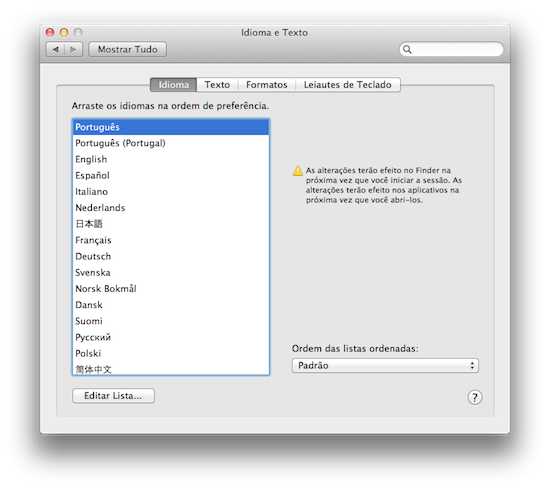
Exemplificando com a configuração acima: o ambiente do meu Mac está em Português (do Brasil), que é a primeira opção da lista exibida na configuração de idiomas. Aplicativos usarão preferencialmente o mesmo idioma que o sistema mas, se não dispuserem de uma tradução para ele, tentarão as outras, na ordem em que eu as deixei na lista: o português europeu, depois inglês, espanhol, italiano e assim por diante.
Só que às vezes você quer que o seu sistema esteja em um idioma, mas que algum aplicativo específico seja apresentado em outro. Algumas razões que já me levaram a isto:
- Seguir instruções: Pretendo seguir um tutorial sobre um aplicativo, mas ele faz referência a menus em inglês, e o meu aplicativo está em português com tradução bem menos do que precisa;
- Aplicativo não fez sua parte: Alguns aplicativos (como as versões iniciais do Google Chrome) têm suporte ao nosso idioma, mas se ativam em inglês mesmo assim, desconsiderando a preferência do sistema;
- Aplicativo passou a ter a tradução certa: Minha instalação antediluviana do Evernote não tinha suporte a português brasileiro, e assim se configurou em português europeu. Meses depois o sistema passou a contar com meu idioma nativo, mas não se reconfigurou sozinho.
Existem várias opções para alterar o idioma de um aplicativo específico sem mudar a configuração do sistema: é possível editar arquivos de preferências, acessar o inspetor de informações de configuração do aplicativo e seguir determinadas instruções, etc.
A minha opção preferida, entretanto, é um utilitário especializado na tarefa de alterar os idiomas dos aplicativos: o gratuito Language Switcher.
O Language Switcher é um download bem pequeno, e o que ele faz é uma tarefa muito simples: exibe em uma janela o conteúdo da sua pasta de aplicativos, permitindo que você selecione qualquer um deles para ver a quais idiomas tem suporte, e escolher qual deles deverá ser selecionado a partir da próxima vez que o aplicativo em questão for aberto.
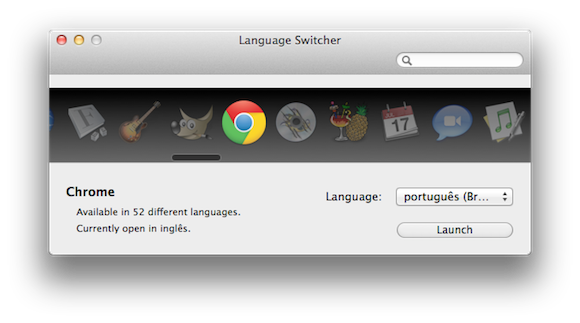
A imagem acima mostra o momento em que eu estava mudando o idioma do navegador Chrome. Note que no lado esquerdo o Language Switcher me informa que o Chrome está aberto em inglês, mas tem suporte a 52 idiomas - e no lado direito eu já escolhi o Português do Brasil como novo idioma a ser adotado por ele.
A partir daí é só apertar o botão de confirmação, e pronto. No exemplo acima o Chrome já estava em execução, portanto foi encerrado e reiniciado, agora em Português. Sucesso!
A mesma coisa aconteceu com o meu Evernote, que estava em Português europeu há uns 2 anos: bastou uma seleção, e os ficheiros e actuais se transformaram permanentemente em arquivos e atuais ;-)
Dados retirado de
sábado, 1 de junho de 2013
vbscript Mensagens do Windows
Hoje vamos ensinar como criar caixas de diálogo para o Windows, aquelas mensagensque o sistema emite em determinadas ações que realizamos. Faremos isso usandoVBscript (Acrônimo de Visual Basic Scripting).
Em um artigo anterior mostramos diversos tipos de caixa de diálogo para seu site, o princípio é quase o mesmo.

Abra o bloco de notas e digite:
Os trechos do código em azul são substituíveis, não esqueça de manter as aspas. Depois de editar o texto e o título da janela, clique em arquivo/salvar como, e em seguida dê um nome ao arquivo seguido da extensão .vbs Exemplo: Arquivo.vbs
Irá ficar assim:

Você também pode criar uma sequência de mensagens, que serve até para brincar com seus amigos simulando um ataque de vírus no computador. Veja o Código:
Basta copiar e colar no bloco de notas, não esqueça de salvar com extensão .vbs Exemplo: Worm.vbs, teste e veja o resultado. Se quiser troque o ícone do script.
Ainda existem outros atributos que podem ser utilizados na caixa, botões, ícones, ações etc.. Veja alguns exemplos:
O trecho do código em vermelho, acrescenta os botões Ok e Cancelar. Este valor pode ser alterado por:
1- vbCritical - Exibe o ícone de situação crítica.
2- vbQuestion - Exibe o ícone de pergunta.
3- vbRetryCancel - Botões repetir e cancelar.
4- vbYesNoCancel - Botões sim, não, cancelar.
5- vbAbortRetryIgnore - Botões anular, repetir, ignorar.
Agora vamos atribuir uma ação a um dos botões.
Copie o código acima e cole no bloco de notas, salve sempre com a extensão .vbs agora clique no arquivo. Legal né?
Por fim vou mostrar como atribuir uma ação interna aos botões, utilizando caminhos dosistema.
Veja o código:
A parte do código em vermelho, é o caminho do sistema para abrir o painel de controle, a ação está atribuída ao botão sim, portanto ao clicar em sim o windows abre opainel de controle.
Veja abaixo os principais caminhos do sistema que podem substituir o trecho em vermelho.
%windir%\notepad.exe - Abre o bloco de notas.
shutdown -s -t 00 - Desliga o computador.
shell:::{645FF040-5081-101B-9F08-00AA002F954E} - Abre a lixeira.
shutdown -r -t 00 - Reinicia o computador.
%systemroot%\system32\taskmgr.exe - Abre o gerenciador de tarefas.
%systemroot%\system32\mspaint.exe - Abre o paint.
%systemroot%\system32\cmd.exe - Abre o prompt de comando.
Para testar o código basta seguir o mesmo procedimento dos demais, colar no bloco de notas e salvar com a extensão .vbs
Se quiser que a ação seja executada ao clicar no botão Não, basta substituir o trecho do código em roxo por no, você também pode alterar a mensagem e o título da janela.
Existem outros caminhos e comandos para o Vbscript, pode-se até construir aplicações, programas, e vírus reais com esse tipo de script.
Que não iremos mostrar para o tutorial não ficar muito extenso, e por uma questão deética.
quarta-feira, 12 de setembro de 2012
Comandos de redes para Windows
Comandos no CMD (Prompt de Comando)
Ping
PING : Teste a conexão com um endereço IP distanteping -t [IP ou host] ping -l 1024 [IP ou host]
- A opção -t permite fazer « pings » contínuos até CTRL-C.
- Se você definiu a opção -t você pode ter em qualquer momento as estatíscas sem interromper as solicitações ping pressionando sobre Ctrl+Attn (também pode aparecer como Ctrl+Pause)
Este comando é útil para gerar uma carga de rede especificando o tamanho do pacote com a opção -l e o tamanho do pacote em octetos.
Tracert
TRACERT : Afixa todos os endereços IP intermediários pelos quais passa o pacote entre a máquina local e o endereço IP específico.tracert [@IP ou não do host] tracert -d [@IP ou não do host]
Este comando é útil se o comando ping não der resposta, para estabelecer qual o nível de falha da conexão.
IpConfig
IPCONFIG : Afixa ou refresca a configuração rede TCP/IPipconfig /all [/release [carte]] [/renew [carta]] /flushdns /displaydns /registerdns [-a] [-a] [-a]
Este comando, executado sem opção, afixa o endereço IP em andamento, a máscara da rede bem como a passarela padrão no nível das interfaces de rede conhecidas na máquina local.
- /all:Afxa toda a configuração da rede, inclusive os servidores
DNS, WINS, bail DHCP, etc ...
- /renew [carta]: Reconfigura DHCP de todas as cartas (se uma carta não é especificada) ou de uma carta específica com o parâmetro carta. O nome da carta é aquele que aparece com ipconfig sem parâmetro.
- /release [carte]: Envie uma mensagem DHCPRELEASE ao servidor DHCP para liberar a configuração DHCP atual e anular a configuração do endereço IP de todas as cartas ( se nenhuma carta é especificada) ou de uma carta com parâmetro carta. Este parâmetro TCP/IPC para as cartas configuradas de maneira a obter automaticamente um endereço IP.
- /flushdns: Esvazia e reinicia o cache de resolução do cliente DNS. Esta opção é útil para excluir as entradas de cache negativas bem como todas as outras adicionadas de maneira dinâmica.
- /displaydns: Afixa o cache de resolução do cliente DNS, que inclui as entradas pré-carregadas a partir do arquivo dos hóspedes locais bem como todos o registros de recursos recentemente obtidos pelas solicitações de nomes resolvidas pelo computador. O serviço cliente DNS utiliza estas informações para resolver rapidamente os nomes frequentemente solicitados, antes de interrrogar seus servidores DNS configurados.
- /registerdns: Atualiza todos os barrotes DHCP e reescreve os nomes DNS.
NetStat
NETSTAT : Afixa o estado da pilha TCP/IP na sua máquina localNETSTAT [-a] [-e] [-n] [-s] [-p proto] [-r] [intervalo]
- -a Afixa todas as conexão e portos de escutas (As conexões do lado do servidor são normalmente inibidas).
- -e Afixa as estatísticas Ethernet. Pode ser combinada com a opção -s.
- -n Afixa os endereços e os números de portos sob a forma numérica.
- -p proto Afixa as conexões para o protocolo especificado pelo proto; proto pode ser utilizado com a opção -s para afixar as estatísticas por protocolo, proto pode ser TCP, UDP, ou IP.
- -r Afixa o conteúdo da tabela do roteador.
- -s Afixa as estatísticas por protocolo. Por padrão, as estatísticas em TCP, UDP e IP são visualizadas; a opção -p pode ser utilizada para especificar em sub-conjunto do padrão.
- intervalo: Afixa novamente as estatísticas selecionadas, com uma pausa de « intervalo » segundos entre cada afixagem. Pressione sobre Ctrl+C para parar a afixagem das estatísticas.
- -abnov Afixa os processos que utilizam a conexão internet (Endereço IP, porto, endereço distante e o PID do processo que utiliza a conexão bem como seu nome).
ROUTE/Roteador
ROUTE : Afixa ou modifica a tabela do roteadorROUTE [-f] [commande [destinação] [MASK máscara da rede] [passarela]
- -f Apaga as tabelas do roteador de todas as entradas de passarelas. Utilizado conjuntamente com um dos comandos, as tabelas são apagados antes da execução do comando.
- -p Torna subsistente a entrada na tabela depois do reboot da máquina
- comando: Especifica um dos quatro comandos:
- DELETE: Apaga um itinerário.
- PRINT: Afixa um itinerário.
- ADD: Acrescenta um itinerário.
- CHANGE: Modifica um itinerário existente.
- destino: Especifica um hóspede.
- MASK: Se a palavra chave MASK estiver presente, o parâmetro seguinte é interpretado como o parâmetro máscara da rede.
- máscara: Fornecida, ela especifica o valor da máscara da sub-rede para associar neste entrada de itinerário. Não especificada, ele assume o valor padrão 255.255.255.255.
- passarela: Especifica a passarela.
- METRIC: Especifica o custo métrico para o destino
Arp
ARP : Resolução dos endereços IP em endereços MAC. Afixa e modifica as tabelas de traduções dos endereços IP em endereços físicos utilizados pelo protocolo de resolução de endereços ARP.ARP -s adr_inet adr_eth [adr_if] ARP -d adr_inet [adr_if] ARP -a [adr_inet] [-N adr_if]
- -a Afixa as entradas ARP interrogando o protocolo de dados ativos. Se adr_inet é especificado, somente os endereços IP e físico do computador serão afixados. Se mais de uma interface de rede utiliza ARP, as entradas de cada tabela ARP são afixadas.
- -g Idêntica a -a.
- adr_inet Especifica um endereço internet.
- -N adr_if Afixa as entradas ARP para a interface de rede especificada por adr_if.
- -d Apaga o hóspede específico por adr_inet.
- -s Acrescenta um hóspede e associa o endereço Internet adr_inet com o endereço físico adr-eth. O endereço físico é dado sob forma de 6 octetos hexadecimais separados por hífens. A entrada permanente.
- adr_eth Especifica um endereço físico.
- adr_if Definida, ela especifica o endereço Internet da interface cuja tabela de tradução dos endereços deveria estar modificada. Não definida, a primeira interface aplicável será utilizada.
NbtStat
NBTSTAT : Atualização do cache do arquivo Lmhosts. Afixa as estatísticas do protocolo e as conexões TCP/IP atuais utilizando NBT (NetBIOS sobre TCP/IP).NBTSTAT [-a Nome Distante] [-A endereço IP] [-c] [-n] [-r] [-R] [-s] [S] [intervalo]
- -a (estado da carta) Lista da tabela de nomes da máquina distante (nome conhecido)
- -A (estado da carta) Lista da tabela de nomes da máquina distante (endereço IP).
- -c (cache) Lista o cache de nomes distantes e tidos como os endereços IP.
- -n (nomes) Lista os nomes NetBIOS locais.
- -r (resolvidos) Lista os nomes resolvidos pela difusão e via Wins.
- -R (Carga) Esvaziamento e carregamento da tabela do cache de nomes distantes.
- -S (Sessões) Lista a tabela de sessões com os endereços destino IP.
- -s (sessões) Lista a tabela de sessões convertendo os endereços de destino IP em nomes de hóspedes via o arquivo hóspedes.
Um exemplo:
nbtstat -A @IP
Este comando reenvia o nome NetBIOS, nome do sistema , os utilizadores conectados.... da máquina distante.
Telnet
TELNETtelnettelnet
O comando telnet permite acessar no modo Terminal (ecrã passivo) um host distante. Ele permite também verificar se um serviço TCP qualquer roda sobre um servidor distante especificando depois o endereço IP o número de porto TCP. É assim que pode-se testar se o serviço SMTP, por exemplo, roda com um servidor Microsoft Exchange utilizando o endereço IP do conectador SMTP e depois 25 como número de porto. Os portos mais comuns são:
- ftp (21),
- telnet (23),
- smtp (25),
- www (80),
- kerberos (88),
- pop3 (110),
- nntp (119)
- e nbt (137-139).
Hostname
HOSTNAME : Afixa o nome da máquinaFtp
FTP: Cliente de download de arquivosftp -s:
- -s esta opção permite lançar os FTP no modo batch: especifica um arquivo textual contendo os comandos FTP.
NsLookUp
NsLookUp: envia demandas DNS para um servidor DNS por escolhanslookup [domínio] [servidor dns]
O comando NsLookUp permite enviar demandas DNS para um servidor. Por padrão, se você não colocar o servidor DNS, o comando utilizará aquele que é utilizado pela sua interface de rede (aquele que você utiliza para navegar na internet, por exemplo) mas você pode forçar a utilização de um outro servidor.
Por exemplo, para pedir ao servidor DNS 10.0.0.3 o endereço IP correspondente ao endereço www.commentcamarche.net:
nslookup www.commentcamarche.net 10.0.0.3
- Se você não precisar de nenhum parâmetro para nslookup, um shell abrir-se-á na espera de demandas vindas de você.
NetSh
NetSh: configura a rede no WindowsUtilização de base espanhol e Netsh em português
Utilização detalhadaem inglês e tutorias em português
Material Retirado do http://pt.kioskea.net/
terça-feira, 7 de agosto de 2012
Como Fechar Programas no CMD ou Finalizar Processo pelo CMD
Algumas Pessoas com um conhecimento
mais elevado na área da informática as vezes se veêm em situações onde essa dica
irá ajudar muito.Certas pessoas com a experiência de
vida sabem destinguir se seu computador está como algum vírus ou não, geralmente
podemos finalizar os Programas peloGerenciador de Tarefas, mas como é
de costume a maioria dos vírus dificultam o acesso a o Gerenciador de Tarefas,
caso então esteja nesta situaçãovamos lá, primeiro vamos abrir o
prompt de comando.
Clique no Botão
Iniciar, depois executar... digite
cmd clique em OK
Pronto se tudo estiver normal irá
surgir está janela:

Digite Tasklist
/svc e pressione Enter, para listar todos os processos
em execução:

Para finalizar o processo desejado
basta digitar taskkill -im nomedoprocesso /f /t e pressione
enter, no meu caso quero finalizar o arquivo
Windowsmp.exe pois sei que este é um vírus, então basta
eu digitar taskkill -im windowsmp.exe /f /t e pressionar
enter:

Processo Finalizado!!!, fácil
né.
Dados Retirado
sexta-feira, 17 de setembro de 2010
Vostro 1400 som Wndows 7
Driver de Som para Windows 7
Download Dell Vostro 1400 Sigmatel STAC Audio Dell vostro 1400
Driver Description: SIGMATEL STAC 92XX Audio with Array Mic Driver
quinta-feira, 5 de agosto de 2010
Assinar:
Postagens (Atom)